Este conteúdo é baseado em um vídeo do canal da RFB Sistemas.
Se você trabalha com importação no TOTVS Protheus, provavelmente já sentiu o incômodo de incluir uma Solicitação de Compras e depois ter que replicar tudo manualmente no SIGAEIC. A boa notícia é que a integração entre Compras e SIGAEIC já existe de forma padrão no sistema — e, quando bem configurada, elimina esse retrabalho e mantém os pedidos nacionais e de importação sempre alinhados. Neste artigo você vai ver, passo a passo, como esse fluxo funciona do início ao fim.
Principais Pontos:
- A integração entre Compras e SIGAEIC é padrão no Protheus e não exige customização de campos.
- A Solicitação de Compras (SC) gera a Solicitação de Importação (SI) automaticamente — e vice-versa.
- O Purchase Order cria, ao mesmo tempo, o pedido no módulo de Compras Nacional.
- Dados exclusivos da importação (Incoterm, fabricante) exigem relatórios próprios do SIGAEIC.
Sumário
- Por que ativar a integração entre Compras e SIGAEIC
- Etapa 1: a Solicitação de Compras (SC), onde tudo começa
- Etapa 2: a Solicitação de Importação (SI) no SIGAEIC
- Etapa 3: o Purchase Order e a geração automática do Pedido de Compras
- Conferindo o resultado no módulo de Compras
- Gestão e relatórios: pedidos nacionais x importados
- Resumo do fluxo
- Perguntas frequentes
Por que ativar a integração entre Compras e SIGAEIC
Essa é uma integração padrão do Protheus. Ela não vem ativa por padrão, mas é simples de configurar — e, por ser padrão, você não precisa customizar nenhum campo nos dois módulos. Todos já vêm ativos. Na prática, a Solicitação de Compras (SC) gera a Solicitação de Importação (SI) no SIGAEIC com os campos necessários, e o mesmo vale no sentido inverso.
O ganho é direto: menos horas perdidas replicando informação, menos erro entre os módulos e uma gestão de compras que enxerga pedidos nacionais e importados de forma integrada.
Etapa 1: a Solicitação de Compras (SC), onde tudo começa
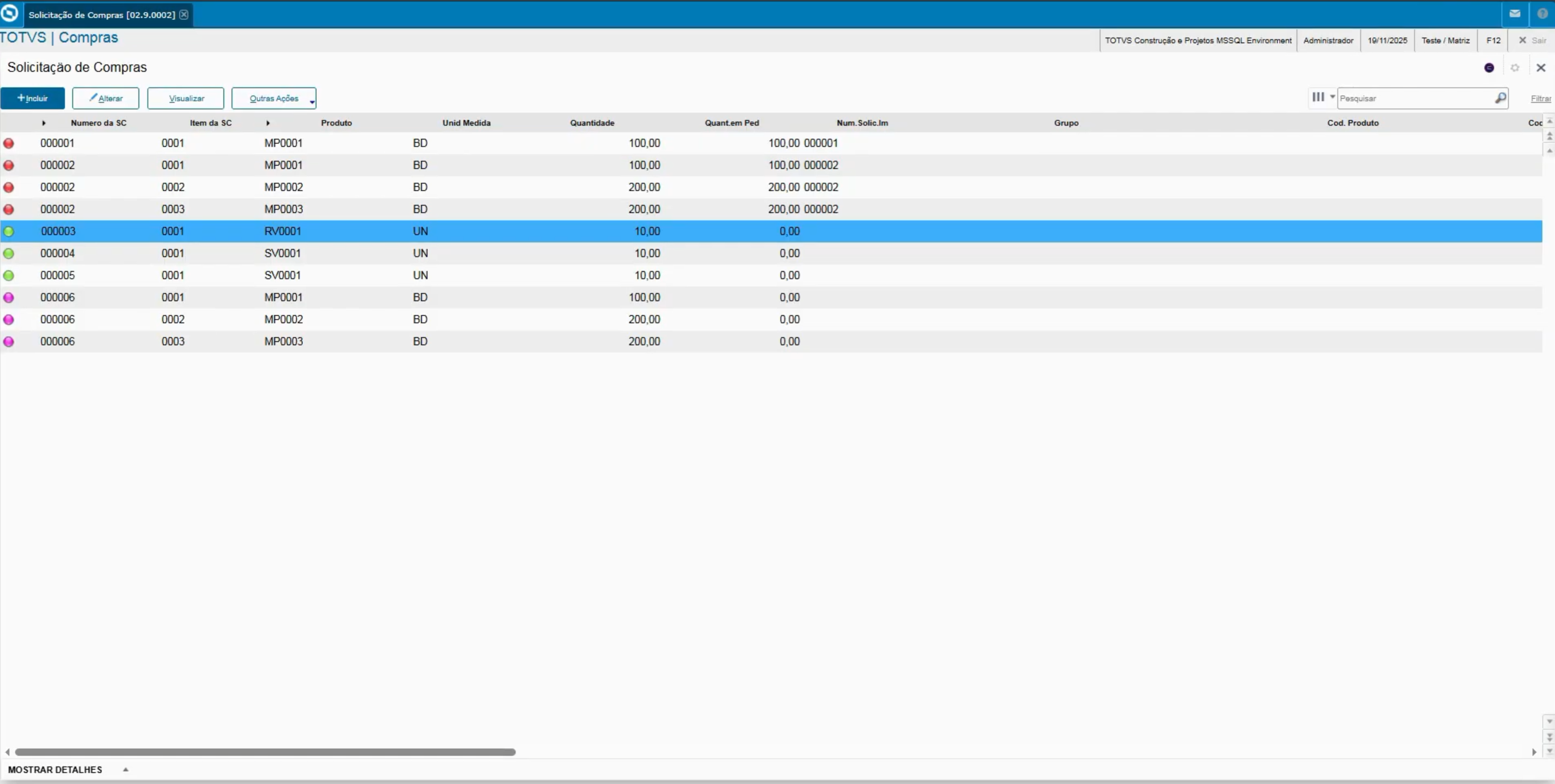
Você pode trabalhar com ou sem Solicitação de Compras — mostraremos os dois formatos. Na tela padrão do módulo de Compras, as SCs com a legenda em rosa são as de produto importado: são elas que vão para o fluxo de importação.
Dois campos são essenciais na SC:
- Produto importado = Sim — normalmente vem do cadastro do produto, mas você pode ajustar direto na SC.
- Unidade requisitante — é um cadastro do próprio SIGAEIC e precisa estar preenchido para gerar a SI.
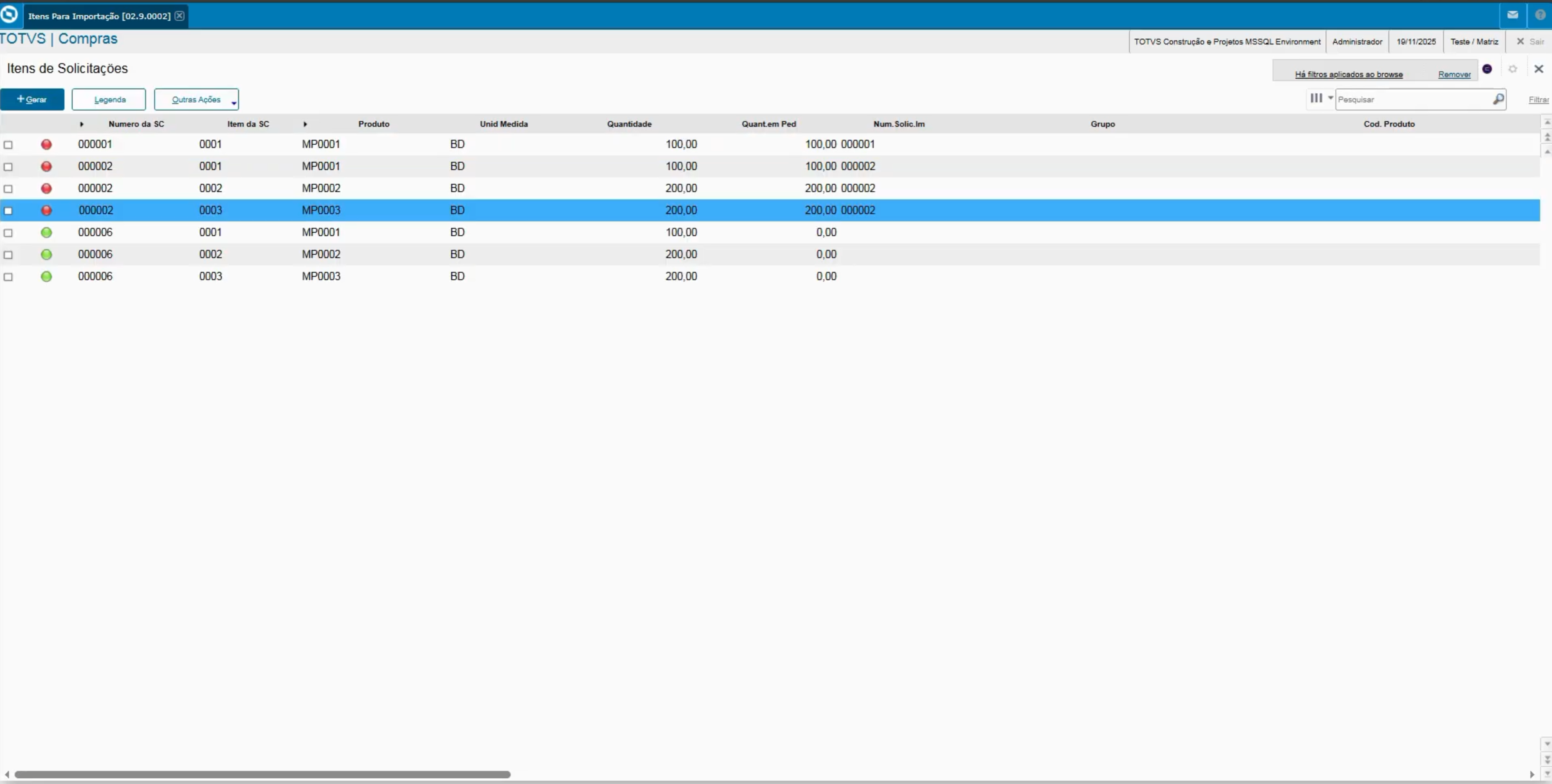
Para transferir a SC ao SIGAEIC, use o caminho: Compras > Atualizações > Solicitações > Itens para Importação. Nos parâmetros, informe a unidade requisitante, o comprador e escolha a seleção por item ou por solicitação.
Regra de ouro: se a mesma SC tiver produtos importados e nacionais juntos, selecione por item — caso contrário, os itens importados não aparecem para seleção. A rotina ainda separa “itens sem SI gerada” e “com SI gerada”, evitando duplicidade. Basta marcar e gerar.
Etapa 2: a Solicitação de Importação (SI) no SIGAEIC
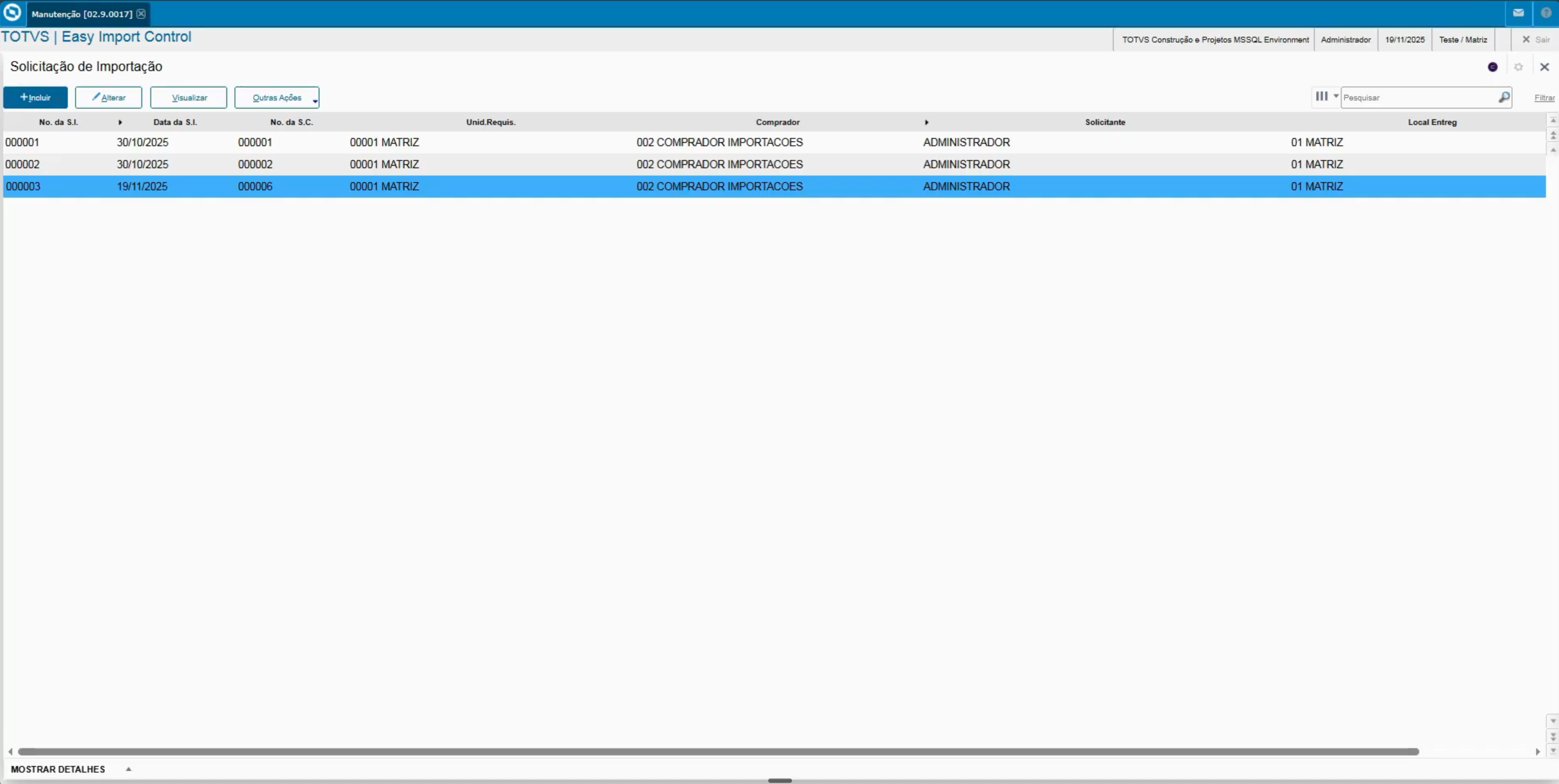
Agora vá ao módulo Easy Import Control: SIGAEIC (módulo 17) > Importação > Manutenção. A SI gerada pelo Compras já traz comprador, local de entrega, unidade requisitante e data preenchidos. Você complementa apenas o que é específico da importação:
- Moeda (ex.: euro, com a taxa já cadastrada);
- Fornecedor e fabricante — você pode adiar isso para o Purchase Order, mas lá o preenchimento é item a item; preencher aqui é bem mais rápido;
- Preço unitário — se informar na SI, não precisa repetir no pedido;
- Data de embarque prevista.
Um pré-requisito importante: a amarração Produto × Fornecedor precisa estar cadastrada, incluindo o campo Fabricante — ela é obrigatória nesse fluxo.
Se a sua empresa não usa Solicitação de Compras — ou quer usar o fluxo só para itens importados — dá para incluir a SI diretamente, sem SC. Basta usar “Incluir” e preencher os dados manualmente (código do produto, fabricante, quantidade, preço e datas).
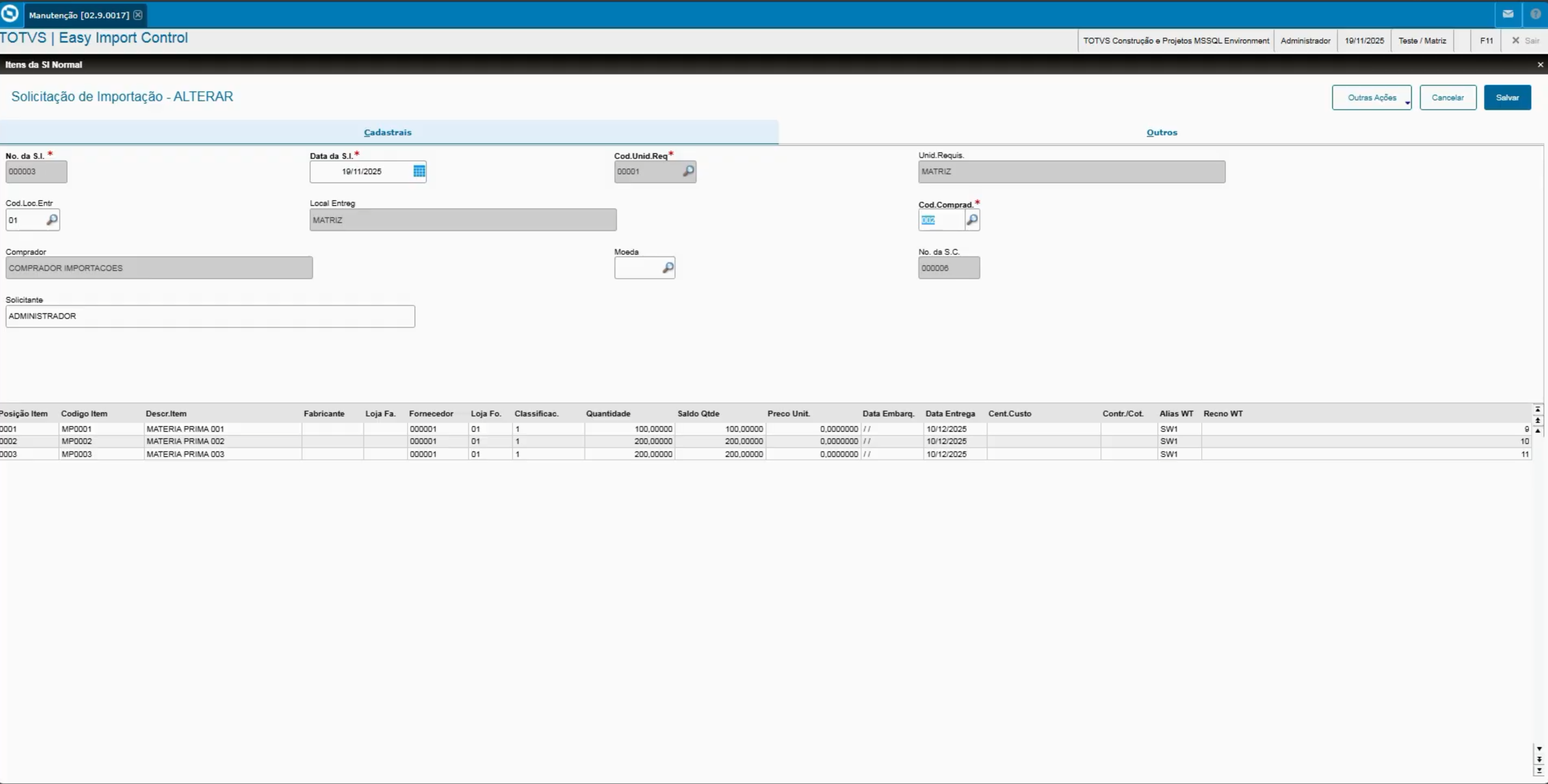
Detalhe que evita erro: se você não preencher a data de entrega na SI, o sistema usa a Data da Necessidade da SC — e é essa data que segue para o Purchase Order. Vale conferir para não gerar o pedido com uma data indevida.
Etapa 3: o Purchase Order e a geração automática do Pedido de Compras
Com a SI pronta, vá em SIGAEIC > Atualizações > Purchase Order > Manutenção. Sobre a numeração: o Purchase Order segue a mesma tabela do pedido de compras nacional. É possível parametrizar uma numeração exclusiva, mas o recomendado é manter a mesma sequência — afinal, é a mesma tabela, e depois você vai precisar amarrar a nota de entrada ao pedido nacional para abater os saldos de quantidade.
No “Incluir”, informe data e fornecedor (o número do PO se preenche sozinho na sequência). Em Outras Ações > SI de Referência, busque a SI e selecione os itens. Depois, preencha os dados exclusivos da importação:
- Agente e via de transporte (ex.: marítima);
- Origem e destino (ex.: Barcelona → Santos);
- Incoterm (a partir do cadastro);
- Condição de pagamento — essa é obrigatória no pedido.
Frete e seguro podem ficar para a fase de desembaraço. Ao salvar, o sistema abre a seleção de itens da SI. Se faltar algum campo obrigatório — por exemplo, um preço unitário não informado na SI — ele avisa, e você completa item a item.
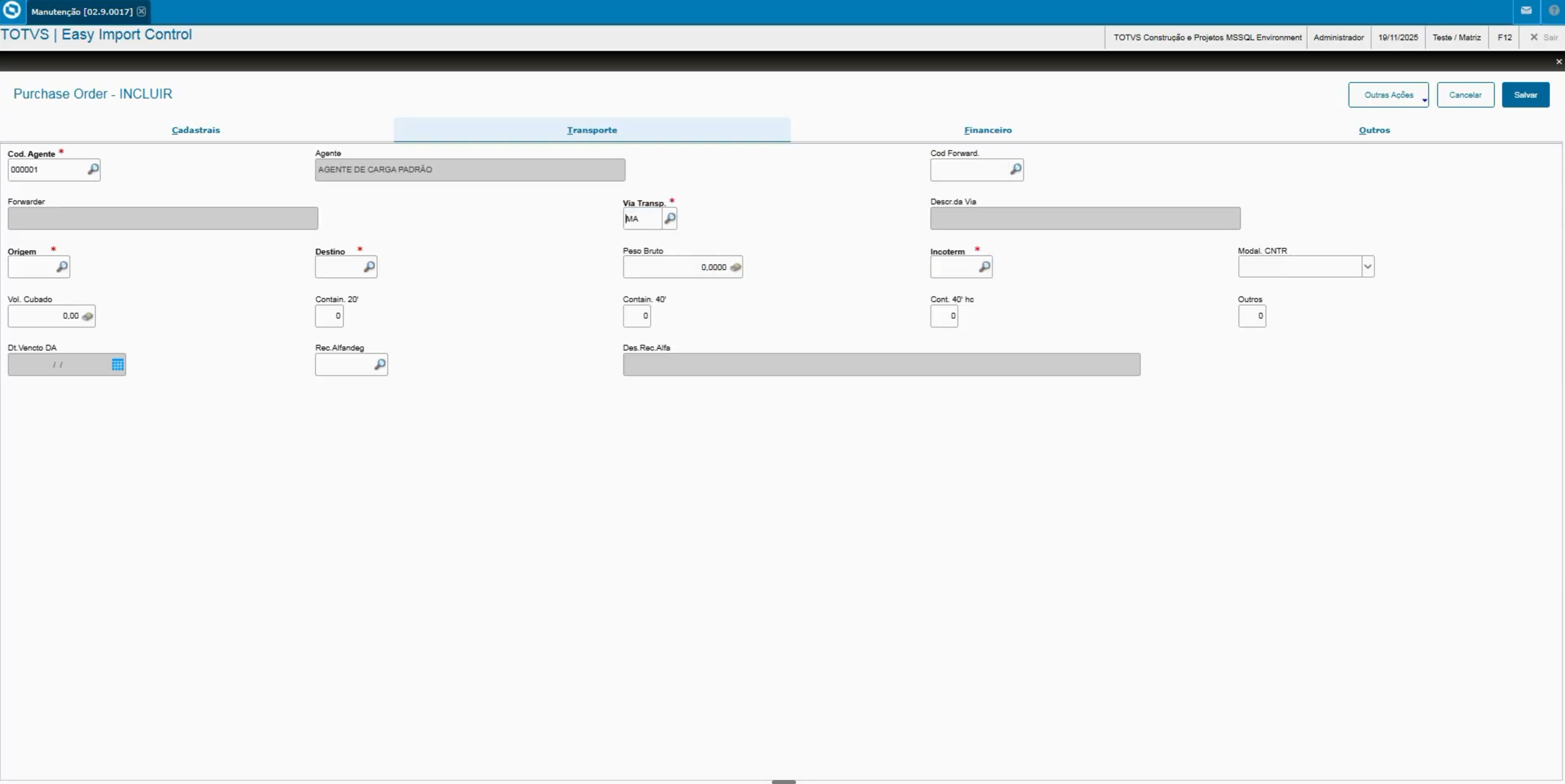
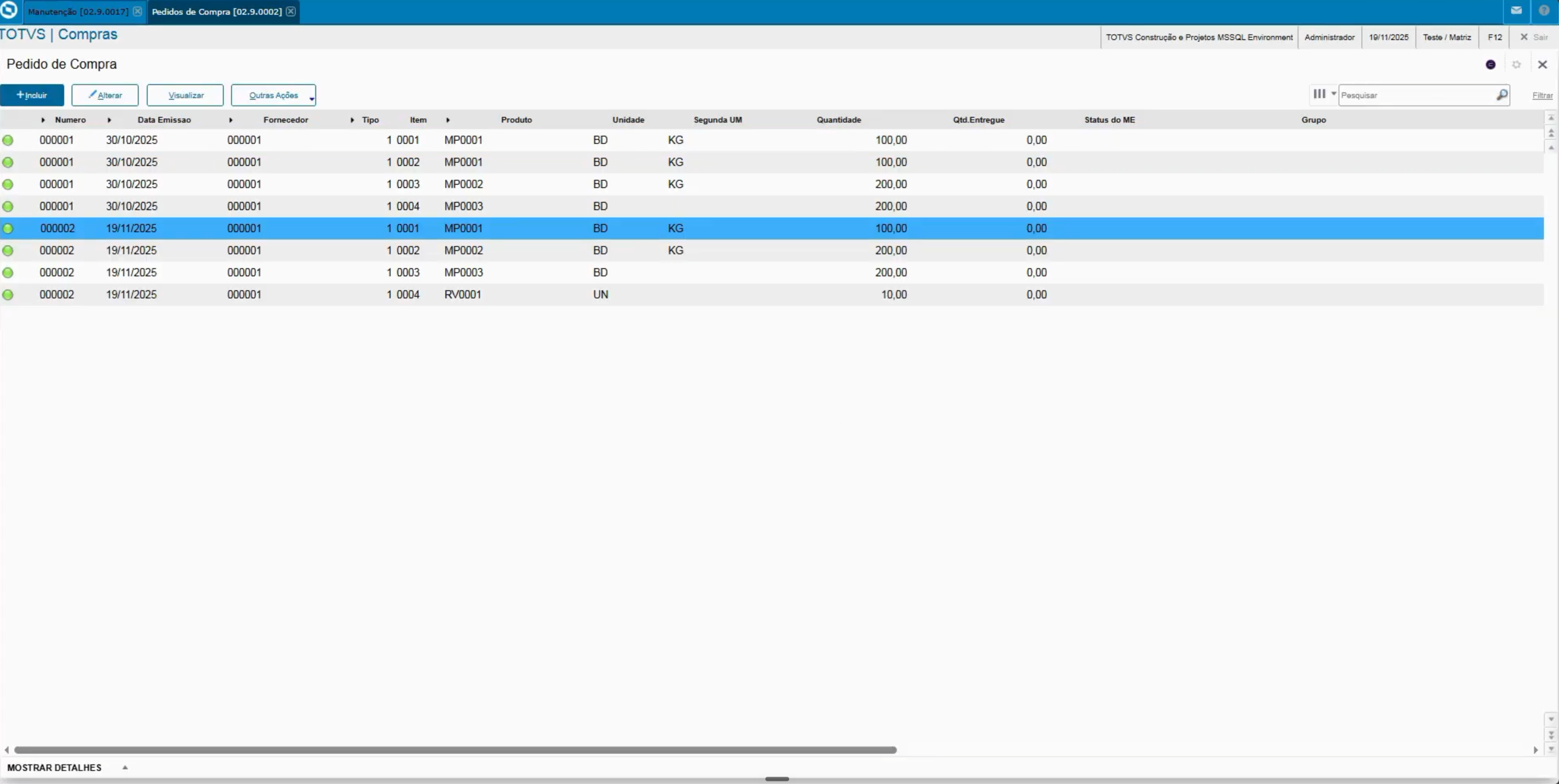
Você também pode colocar várias SIs no mesmo Purchase Order, desde que o fornecedor seja o mesmo (o fabricante pode variar). Ao gravar, o Protheus cria o Purchase Order no SIGAEIC e, ao mesmo tempo, o Pedido de Compras no módulo Compras Nacional.
Conferindo o resultado no módulo de Compras
Vá em Compras > Atualizações > Pedidos > Pedido de Compras — é a mesma tela dos pedidos nacionais. O pedido importado aparece ali, com todos os itens, quantidades, preços e as SCs amarradas. Tudo integrado, sem digitar nada duas vezes.
Gestão e relatórios: pedidos nacionais x importados
A partir daí, o pedido passa a aparecer nos relatórios dos dois módulos. Mas atenção: dados exclusivos da importação — como Incoterm e fabricante — só existem no pedido do SIGAEIC, não no pedido nacional. Para extraí-los, use os relatórios do SIGAEIC ou crie relatórios no Compras que leiam esses dados. Na prática, o ideal é manter gestões separadas: pedidos nacionais e importados, cada um com seus relatórios e documentos específicos.
Resumo do fluxo
SC (produto importado + unidade requisitante) → Itens para Importação → SI no SIGAEIC (moeda, fornecedor/fabricante, preço) → Purchase Order (dados de importação) → Pedido de Compras Nacional gerado automaticamente.
Perguntas frequentes
A integração entre Compras e SIGAEIC precisa de customização?
Não. É uma integração padrão do Protheus; os campos já vêm ativos nos dois módulos. Basta configurar para mantê-la ativa.
Posso gerar a importação sem Solicitação de Compras?
Sim. Você inclui a Solicitação de Importação diretamente no SIGAEIC e segue para o Purchase Order normalmente.
O pedido importado aparece no módulo de Compras?
Sim. O Purchase Order gera automaticamente o pedido de compras nacional, na mesma tela dos pedidos nacionais.
Aprenda o SIGAEIC na prática, com aulas particularesO módulo SIGAEIC (Easy Import Control) você domina em aulas particulares — o nosso curso VIP — com os consultores da RFB Sistemas, no seu ritmo e voltadas ao cenário da sua empresa. |
Precisa de apoio na sua empresa?
A RFB Sistemas é uma consultoria independente, com consultores especializados em TOTVS Protheus. Se a sua empresa precisa de apoio na rotina de importação, capacitação da equipe ou consultoria diretamente no ambiente, fale com a RFB Sistemas pelo WhatsApp ou acesse a página de contato da RFB Sistemas.
Para assistir ao conteúdo completo em vídeo, acesse Integração entre Compras e SIGAEIC no TOTVS Protheus.