Nesta postagem eu explico, passo a passo, como configurar os cálculos da CBS (Contribuição sobre Bens e Serviços) e do IBS (Imposto sobre Bens e Serviços) utilizando o Configurador de Tributos do módulo fiscal do TOTVS Protheus. A metodologia é prática, direta e pensada para você implantar rapidamente na sua base.
Visão geral do processo
Os passos principais que vamos cobrir:
- Atualizações e verificação de pacotes necessários no Protheus.
- Download e conversão da tabela cClassTrib (IBS/CBS) do portal da NFe para formato CSV.
- Colocar o arquivo na estrutura de pastas do Protheus (administração).
- Importar a tabela no Configurador de Tributos.
- Criar/ajustar regras de base de cálculo, alíquotas e regras de cálculo de documentos fiscais para CBS e IBS.
- Testar com um pedido de venda e validar o resultado.
1. Atualizações e documentação
Antes de tudo, verifique se seu ambiente Protheus/TSS está atualizado com os pacotes necessários para dar suporte ao IBS/CBS. Existem releases específicos (por exemplo 2410 e, para clientes com garantia estendida, 2310) e patches, além do fonte nfesefaz que precisa ser atualizado e caso possua personalizações ser adequado as mesmas.
Recomendo consultar a documentação oficial da TOTVS que lista os pacotes, patches e procedimentos de atualização. Ter o administrador do Protheus responsável por esses updates é essencial.
2. Baixar e transformar a tabela cClassTrib (IBS/CBS)
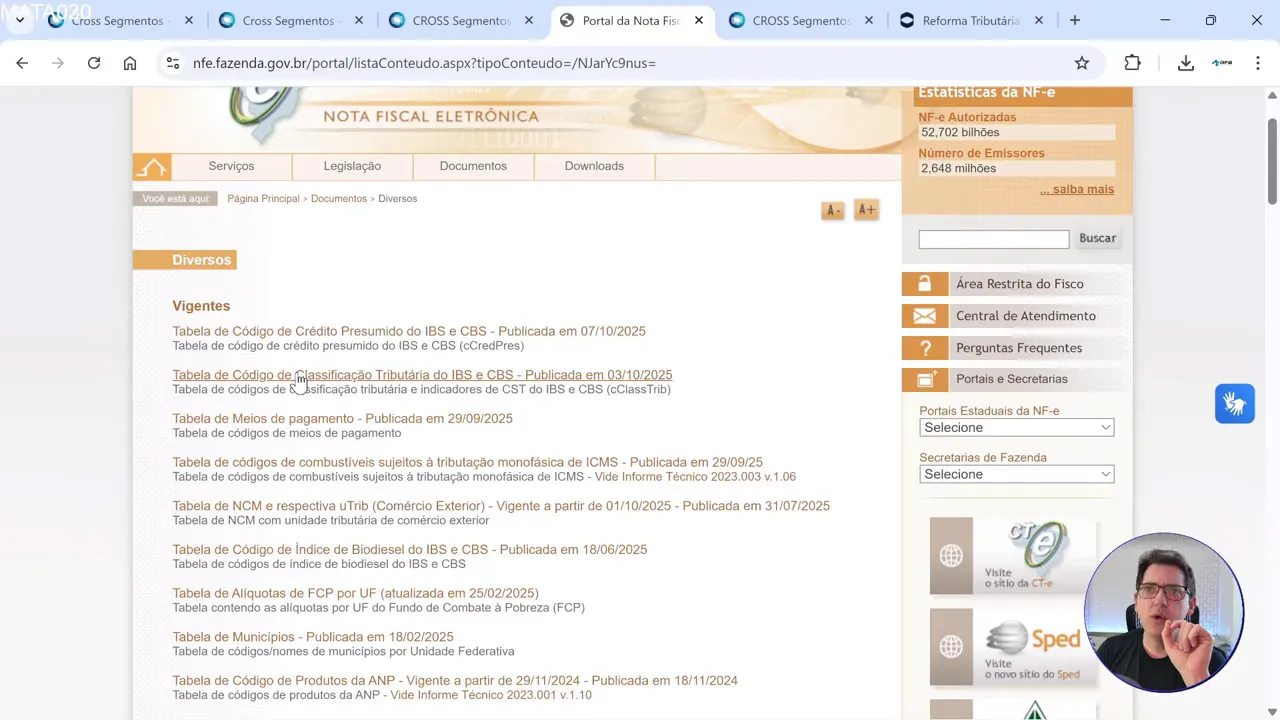
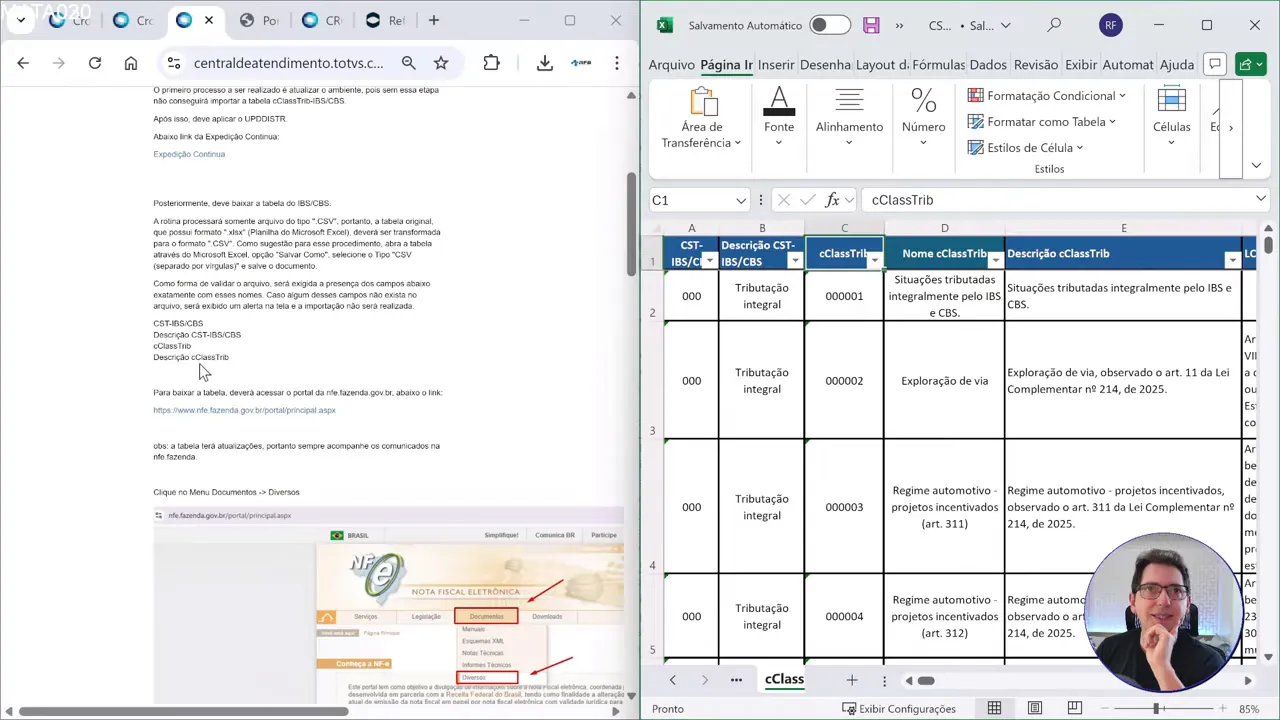
A tabela de classificação tributária para IBS e CBS está disponível no portal da Nota Fiscal Eletrônica. O sistema processa apenas arquivos no formato .csv, então a planilha original em .xlsx deve ser salva como CSV separado por ponto e vírgula.
Passo a passo resumido:
- Acesse o portal da NFe e vá em Documentos diversos para localizar a tabela cClassTrib.
- Faça o download do arquivo .xlsx.
- Abra no Excel e selecione Arquivo > Salvar como > CSV separado por ponto e vírgula.
- Ao salvar, confirme que o arquivo apresenta o separador ponto e vírgula e que a codificação esteja compatível (você pode abrir o arquivo no bloco de notas para conferir se o formato salvo é ANSI).
OBS: Sugiro que assista nosso video para entender melhor o detalhe desse procedimento clique aqui.
Importante conferir o cabeçalho da planilha antes de salvar: as colunas devem existir exatamente com os nomes esperados, por exemplo CST-IBS-CBS, Descrição CST-IBS-CBS, C-ClassTrib, Descrição C-ClassTrib.
OBS: Sugiro que assista nosso video para entender melhor o detalhe desse procedimento clique aqui.
3. Estrutura de pastas e importação no Protheus
Após gerar o CSV, envie o arquivo para o administrador do Protheus. Ele deve colocar esse arquivo em uma pasta dentro da estrutura de instalação do Protheus para que a rotina de importação consiga acessá-lo.
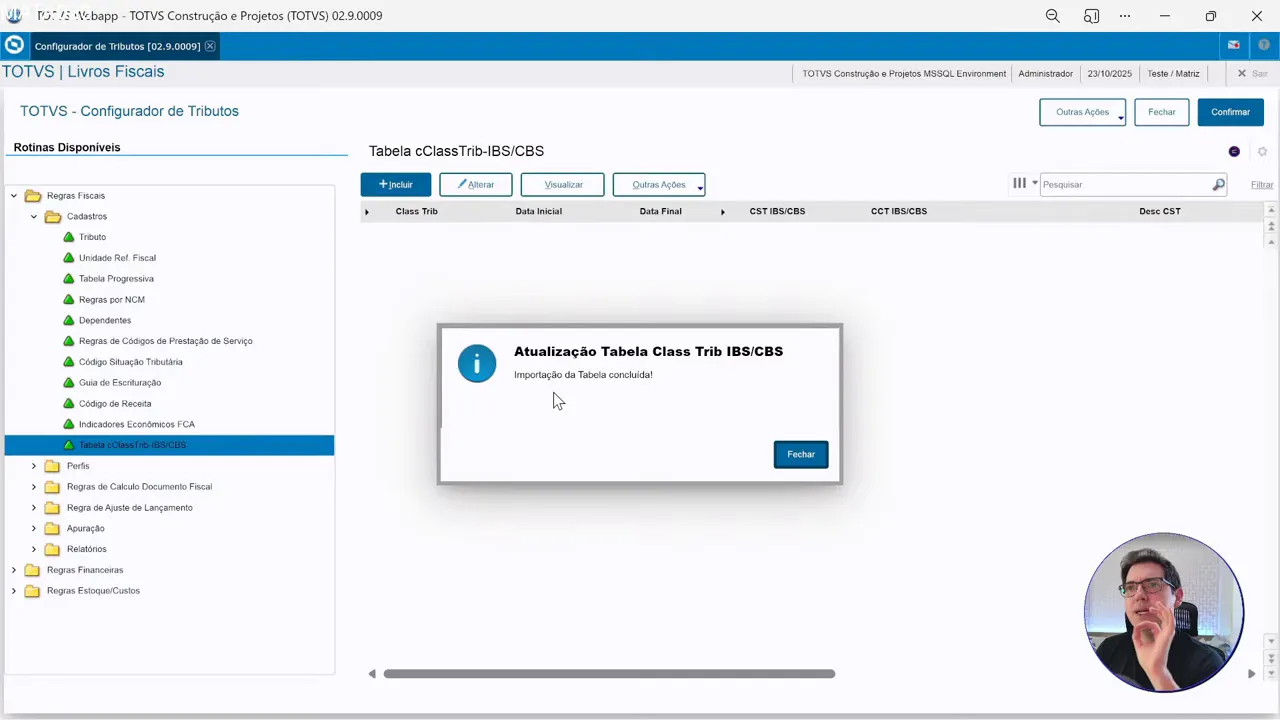
No Configurador de Tributos, acesse Regras Fiscais > Cadastros > Tabela cClassTrib-IBS/CBS e utilize Outras Ações > Importar Tabela para selecionar o arquivo colocado na estrutura. Ao concluir a importação, o sistema apresenta a confirmação de sucesso.
OBS: Sugiro que assista nosso video para entender melhor o detalhe desse procedimento clique aqui.
4. Criar as configurações necessárias para CBS e IBS
Com a tabela importada, é hora de criar as regras de cálculo. No Configurador de Tributos você precisa já ter pelo menos uma configuração de cada cadastro citado abaixo:
- Definir perfis de produto e participante.
- Criar a regra de base de cálculo.
- Criar as regras de alíquota.
- Criar as regras de cálculo do documento fiscal.
OBS: Sugiro que assista nosso video para entender melhor o detalhe desse procedimento clique aqui.
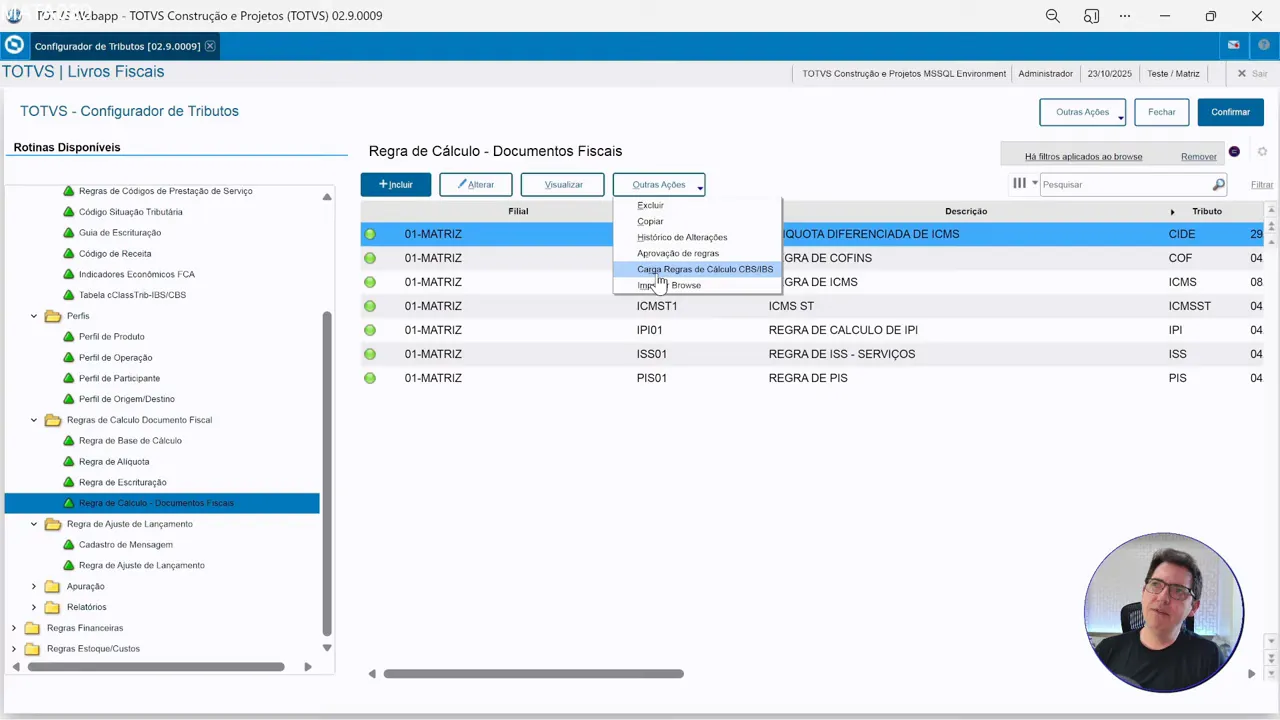
Para acelerar, o Protheus oferece uma carga automática que cria perfis, base de cálculo, alíquotas e regras prontas para teste. Essa carga é apenas um facilitador; você pode adaptar ou substituir por regras próprias conforme necessidade.
Exemplo da regra de base de cálculo
O sistema pode criar uma fórmula manual semelhante a:
Valor da mercadoria + Frete + Seguro + Despesas acessórias – Desconto + VAL_PS2 + VAL_CF2
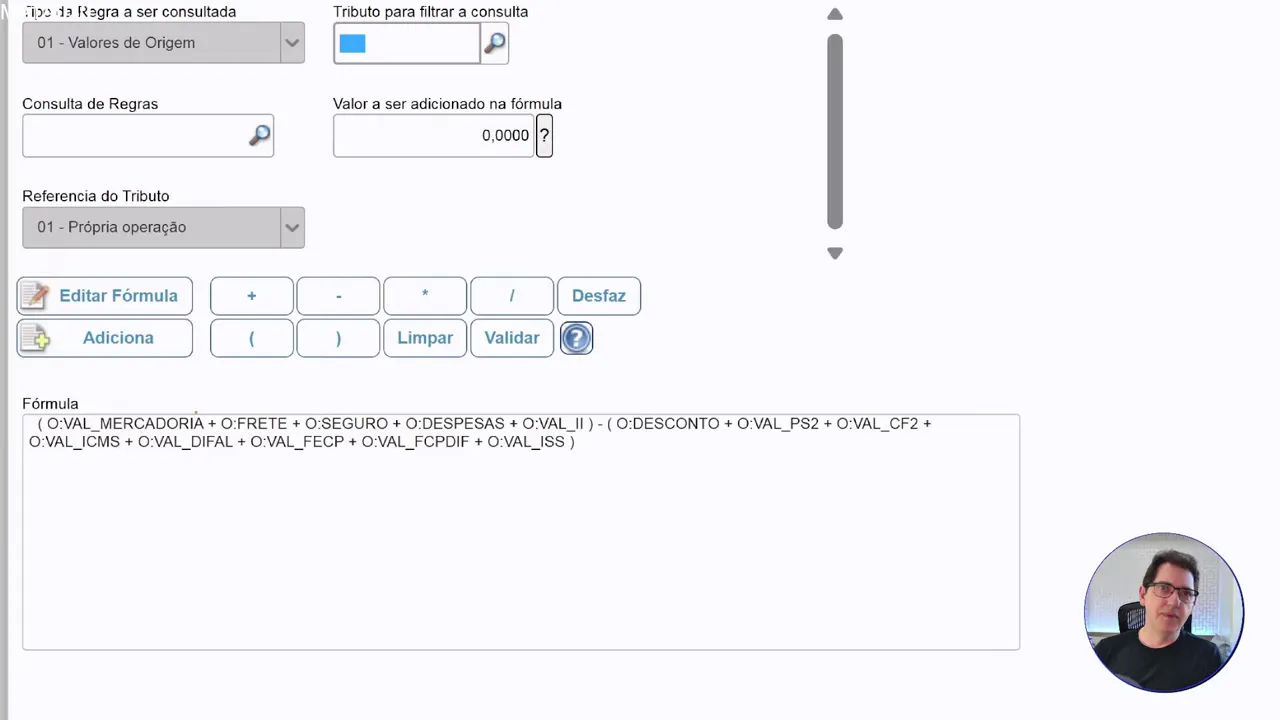
Você pode editar essa fórmula para ajustar aos critérios fiscais e operacionais da sua empresa.
Alíquotas
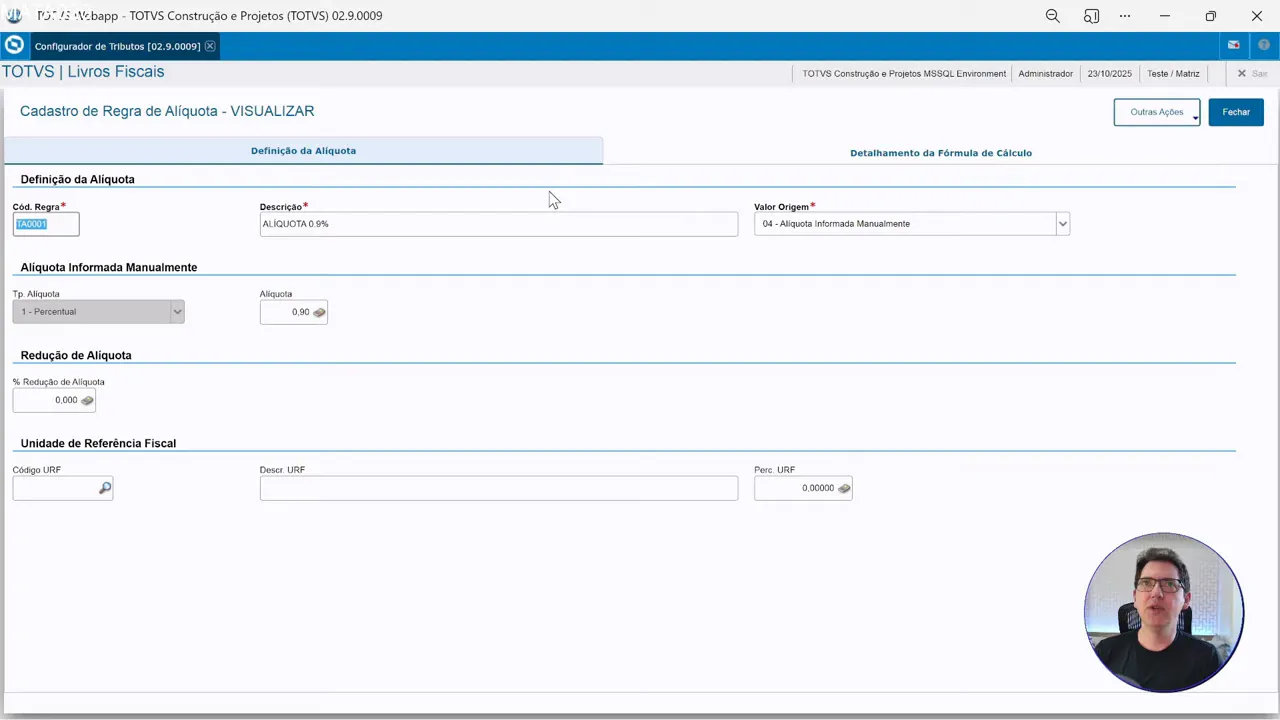
O exemplo automático cria duas alíquotas: uma de 0,9% e outra de 0,1% (para CBS e IBS conforme o cenário). Cada regra de alíquota traz apenas o percentual aplicado na fórmula.
5. Aprovar regras e ajustar datas
Após criar ou carregar automaticamente as regras, ajuste as datas de início e mude o status de teste para aprovado para que as regras sejam efetivas no ambiente. No exemplo, alterei a data de início para 04/08/2025 e marquei as regras como aprovadas.
Você não é obrigado a migrar todas as regras legadas de uma vez. É possível implantar inicialmente apenas CBS e IBS e depois planejar a migração dos impostos legados.
OBS: Sugiro que assista nosso video para entender melhor o detalhe desse procedimento clique aqui.
6. Teste prático: gerar um pedido de venda
Para validar as configurações, faça um teste criando um pedido de venda no módulo Faturamento (Pedido de Venda). Inclua um cliente, selecione o produto e valores e abra a planilha de impostos do pedido. Se a configuração estiver ativa, as colunas do CBS e do IBS aparecerão na planilha com os valores calculados.

Dicas importantes e observações finais
- Tenha o suporte do administrador do Protheus para aplicar patches e colocar arquivos na estrutura de pastas.
- Sempre valide a codificação e o separador do CSV antes de importar; o separador deve ser ponto e vírgula.
- Use a carga automática apenas como ponto de partida. Ajuste perfis, fórmulas e filtros (UF, CFOP, participantes e produtos) conforme a realidade da empresa.
- Documente suas regras e mantenha um ambiente de testes antes de migrar para produção.
Recursos e documentação
Consulte as documentações oficiais da TOTVS e do portal NFe para garantir que você está usando os pacotes e arquivos corretos. A documentação traz o passo a passo para importação da tabela cClassTrib e detalhes sobre atualizações do TSS e do Protheus para a reforma tributária.
Próximos passos
Refaça todos os passos aprendidos aqui na sua base teste e se quiser acelerar o aprendizado, considere se inscrever no nosso treinamento completo onde demonstramos todas as rotinas na prática e entregamos modelos prontos para adaptação. Para saber mais clique aqui. Caso precise de serviços de consultoria ou cursos VIPs, entre em contato conosco, clique aqui.