Este conteúdo é baseado em um vídeo do canal da RFB Sistemas.
Principais Pontos:
- O atalho Shift+F6 do TOTVS Protheus abre a Central de Diagnóstico, que agora traz o painel “Reforma Tributária – Configurações Mínimas” para saber se o ambiente calcula IBS e CBS.
- O painel valida item por item (CBS, IBS, cClassTrib, regra aprovada e dicionário de dados) e funciona por filial: verde na matriz não garante nada na filial 02.
- A IA pode inventar caminhos de menu e citar fontes que não dizem aquilo; o problema não é o excesso de fontes, e sim a pergunta feita sem permissão para dizer “não sei”.
- Com uma frase de trava e com notas internas da empresa, o Gemini Notebook passa a responder somente com o que está na fonte e a guardar o conhecimento da sua equipe.
Sumário
- O que o Shift+F6 mostra e o que mudou com a Reforma Tributária
- Como ler o painel Reforma Tributária – Configurações Mínimas
- Alimente a IA com a fonte oficial da TOTVS
- Perguntas com plano de ação: o que, onde e o que acontece se não corrigir
- Quando a IA admite que não sabe: o caso do TSS
- O Shift+F6 está documentado, mas a reforma não
- Quando a IA inventa o caminho do menu
- A trava: dê à IA permissão para não saber
- Notas internas: o conhecimento da sua empresa
- Perguntas frequentes
Se você já ligou para o suporte da TOTVS, conhece o pedido: “aperte Shift+F6”. É assim que o analista descobre se uma rotina está atualizada ou desatualizada. O atalho não é novidade, mas, depois das últimas atualizações do Protheus, apareceu um ícone novo nessa tela que responde a uma pergunta importante: o seu Protheus calcula IBS e CBS hoje? Sim ou não?
Neste artigo, você vai aprender a ler o painel da Reforma Tributária no Shift+F6, usar a inteligência artificial para entender as pendências sem cair em respostas inventadas e registrar o que a sua equipe aprende para não depender de memória ou de bloco de notas.
O que o Shift+F6 mostra e o que mudou com a Reforma Tributária
O Shift+F6 abre a tela de informações do sistema, e é nela que o suporte da TOTVS verifica o quadro de status de atualizações. Num ambiente desatualizado, esse quadro mostra a Central de Atualizações, a rotina FISA170 e o módulo Livros Fiscais, todos com o status Desatualizado.
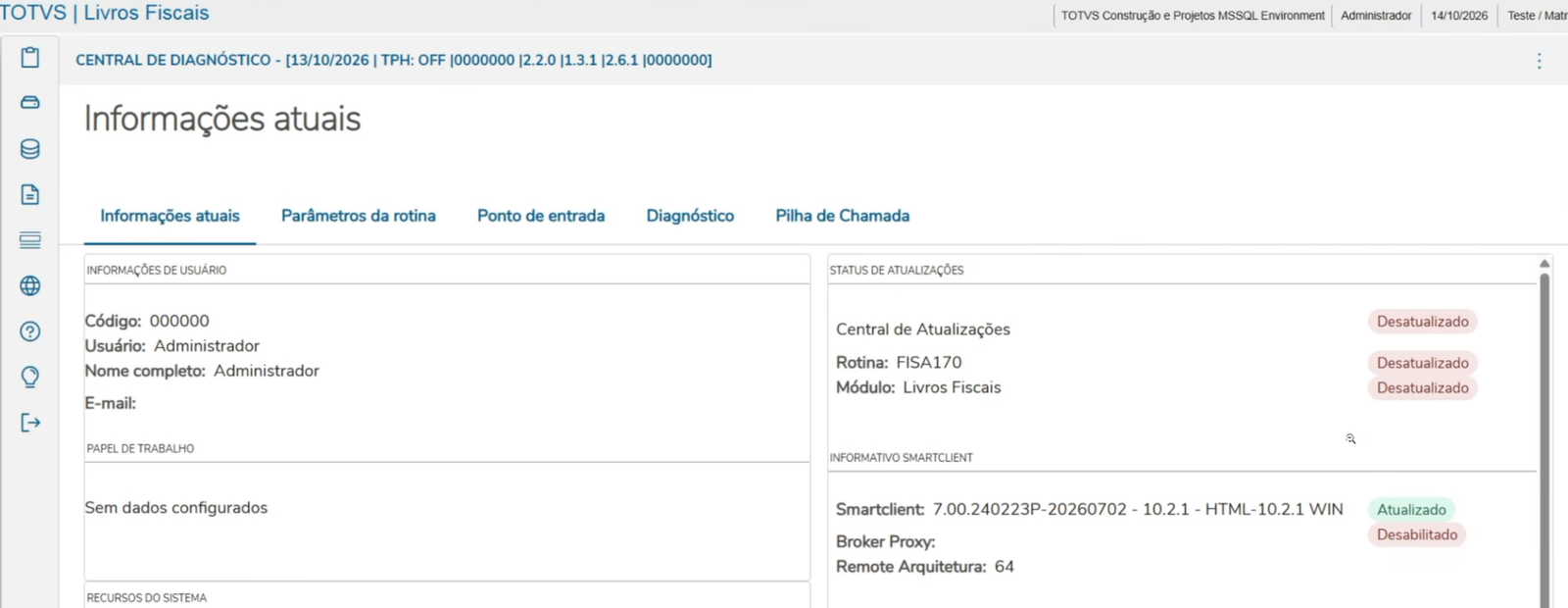
Um detalhe ajuda a identificar o cenário rapidamente: na barra lateral esquerda, o ambiente atualizado tem um ícone de visto (Manifesto) que não existe no ambiente desatualizado. Se o ícone não aparece, o painel da reforma nem está disponível naquele ambiente.
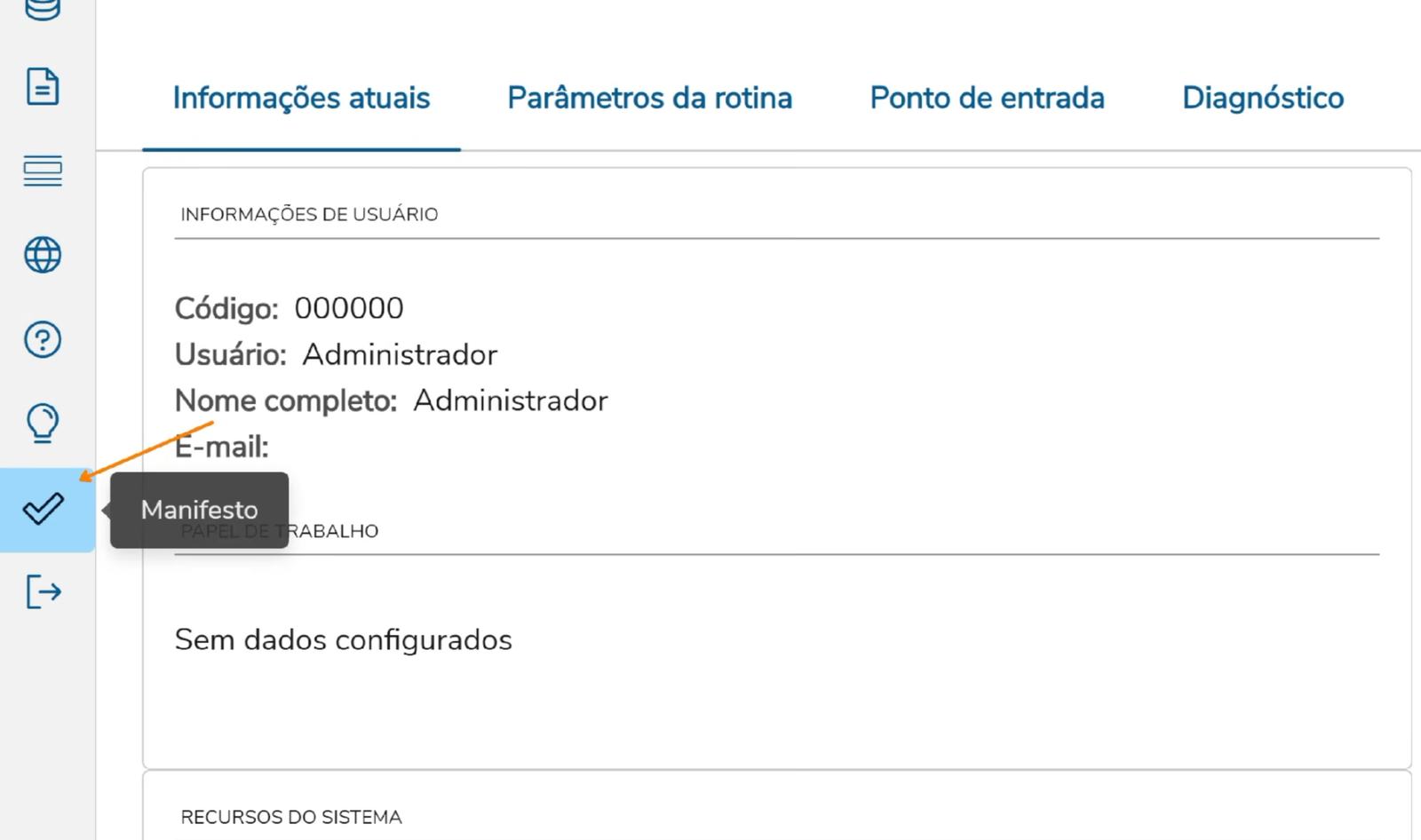
Como ler o painel Reforma Tributária – Configurações Mínimas
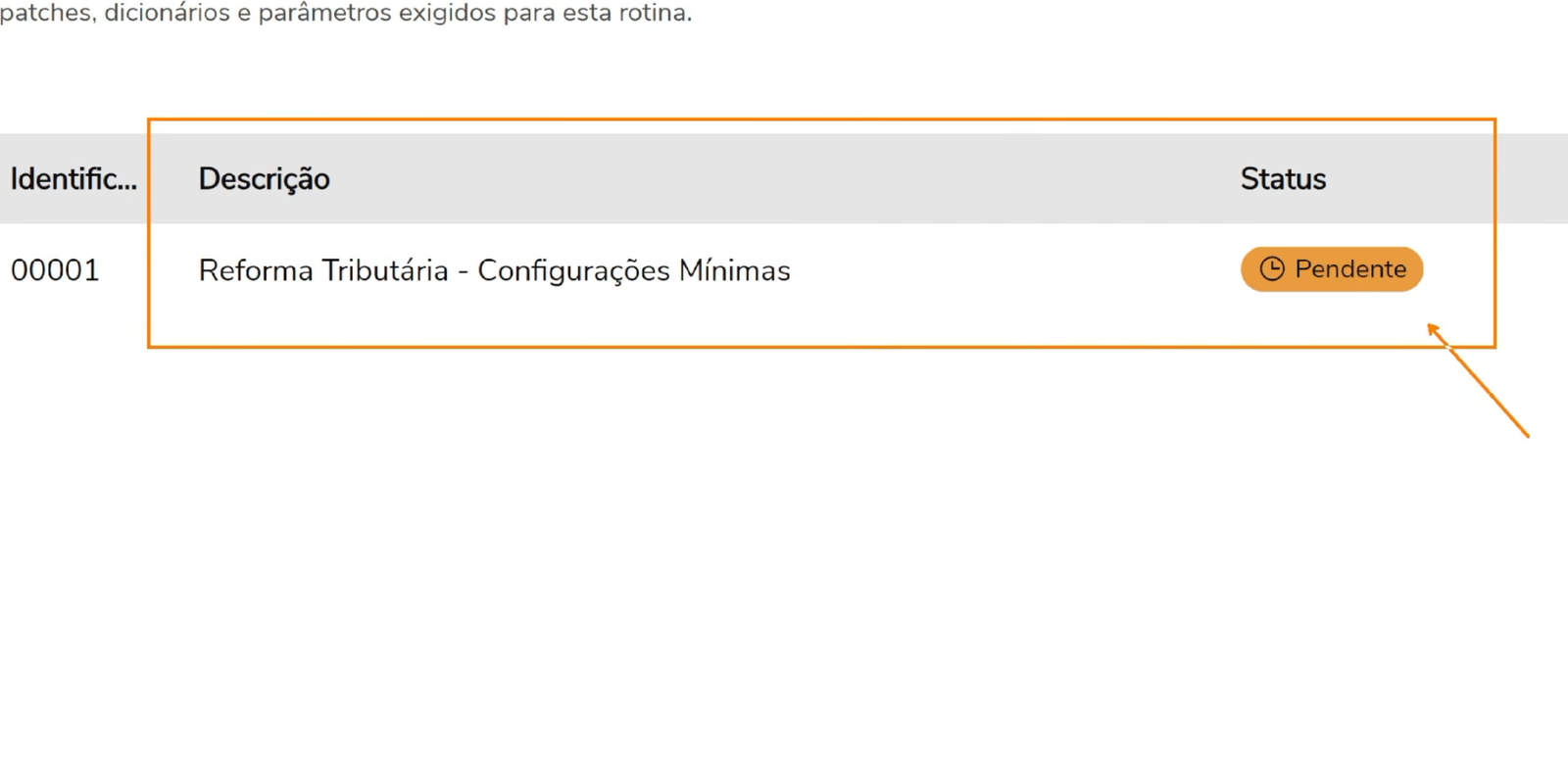
No ambiente atualizado, ao clicar no ícone de visto, o Protheus apresenta a linha de Configurações Mínimas com um status geral, que pode estar como pendente. Clicando em Abrir manifesto, você vê no topo o total de itens validados, corretos e pendentes, e a tela é separada em blocos:
- Configuração do tributo CBS: configuração de CBS, cClassTrib e regra aprovada.
- Configuração do tributo IBS: configuração de IBS, cClassTrib e regra aprovada.
- Atualização de dicionário de dados: verifica o pacote de dicionário da expedição contínua.
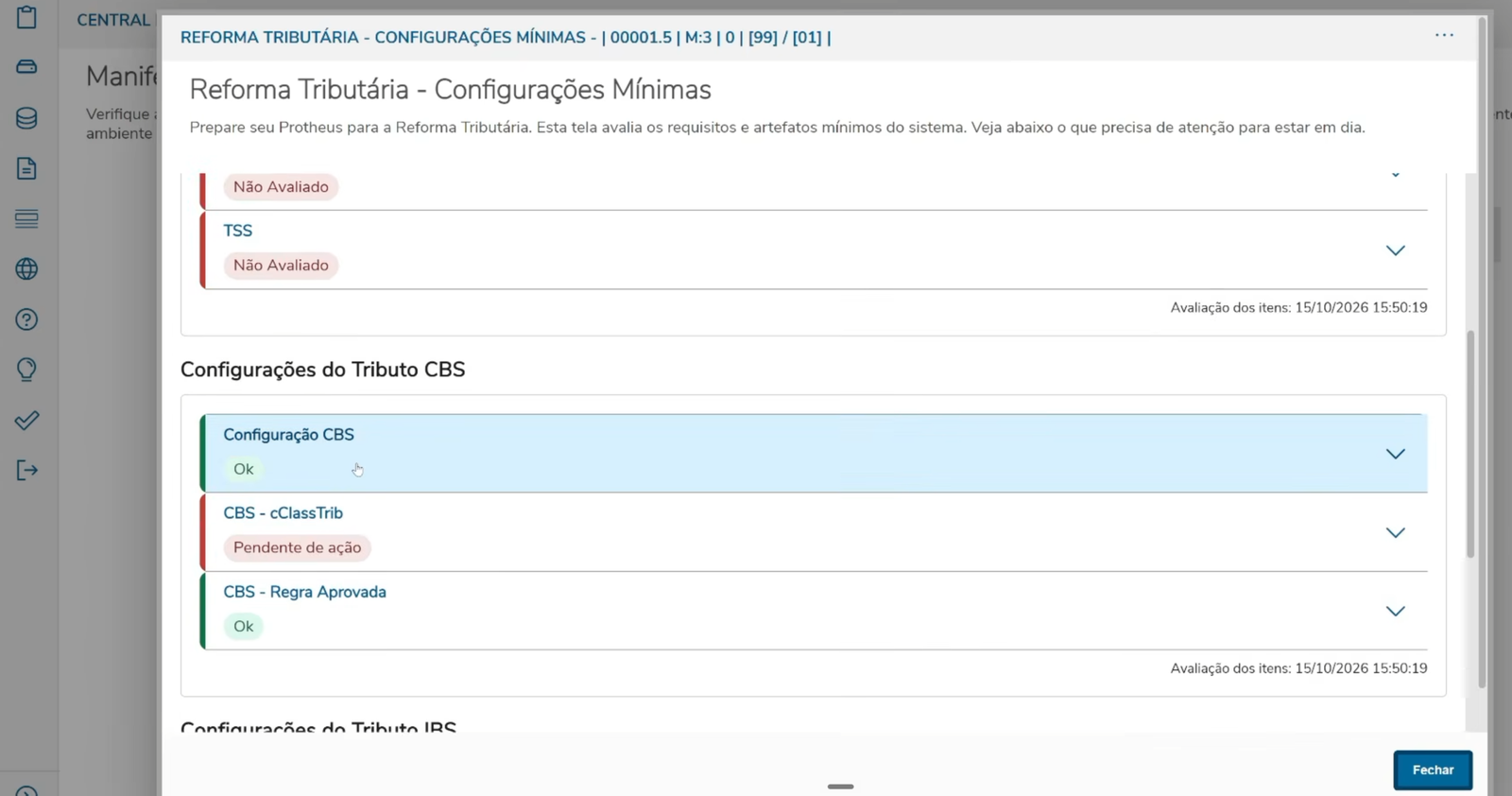
Um alerta importante: a validação é por filial. O que você vê é a filial em que está logado. Verde na matriz não quer dizer nada sobre a filial 02, por exemplo. O painel diz o que está errado, mas não ensina a corrigir, e é aí que entra o método com inteligência artificial.
Alimente a IA com a fonte oficial da TOTVS
A regra número um da série é: nunca pergunte para a IA no escuro. No vídeo, a fonte oficial usada é a página da Central de Diagnóstico da Reforma Tributária no TDN da TOTVS, adicionada ao Gemini Notebook (o antigo NotebookLM, que o Google renomeou; o método continua o mesmo).
Se o Notebook recusar o link do TDN por restrição de fonte, a solução é simples: abra a página, use Ctrl+P, escolha “Salvar como PDF” e envie o arquivo como fonte. Como cliente TOTVS, você pode usar a documentação que já acessa para uso interno; o que não pode é redistribuir o material.
Perguntas com plano de ação: o que, onde e o que acontece se não corrigir
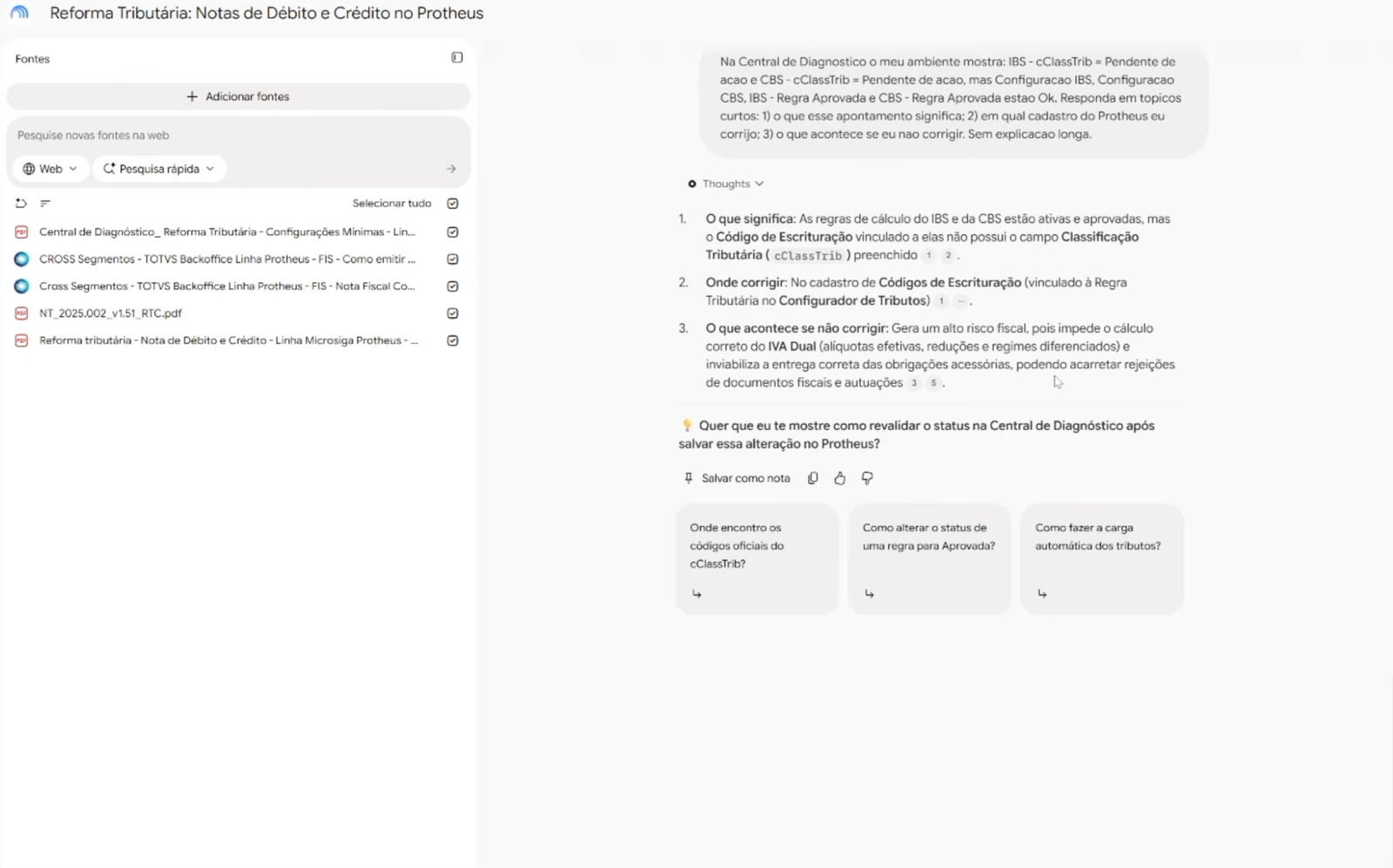
Toda boa pergunta tem duas partes: o que você quer saber e o formato em que quer receber. No exemplo do vídeo, a pergunta descreve exatamente o que está na tela (cClassTrib de IBS e CBS pendentes, mas configuração e regra aprovada como OK) e pede três respostas curtas: o que o apontamento significa, em qual cadastro corrigir e o que acontece se não corrigir.
A resposta apontou que as regras de IBS e CBS estão ativas, mas o código de escrituração vinculado não tem a classificação tributária preenchida. A correção fica no cadastro de código de escrituração vinculado à regra tributária, no Configurador de Tributos. Sem corrigir, há risco fiscal e problemas nas obrigações acessórias.
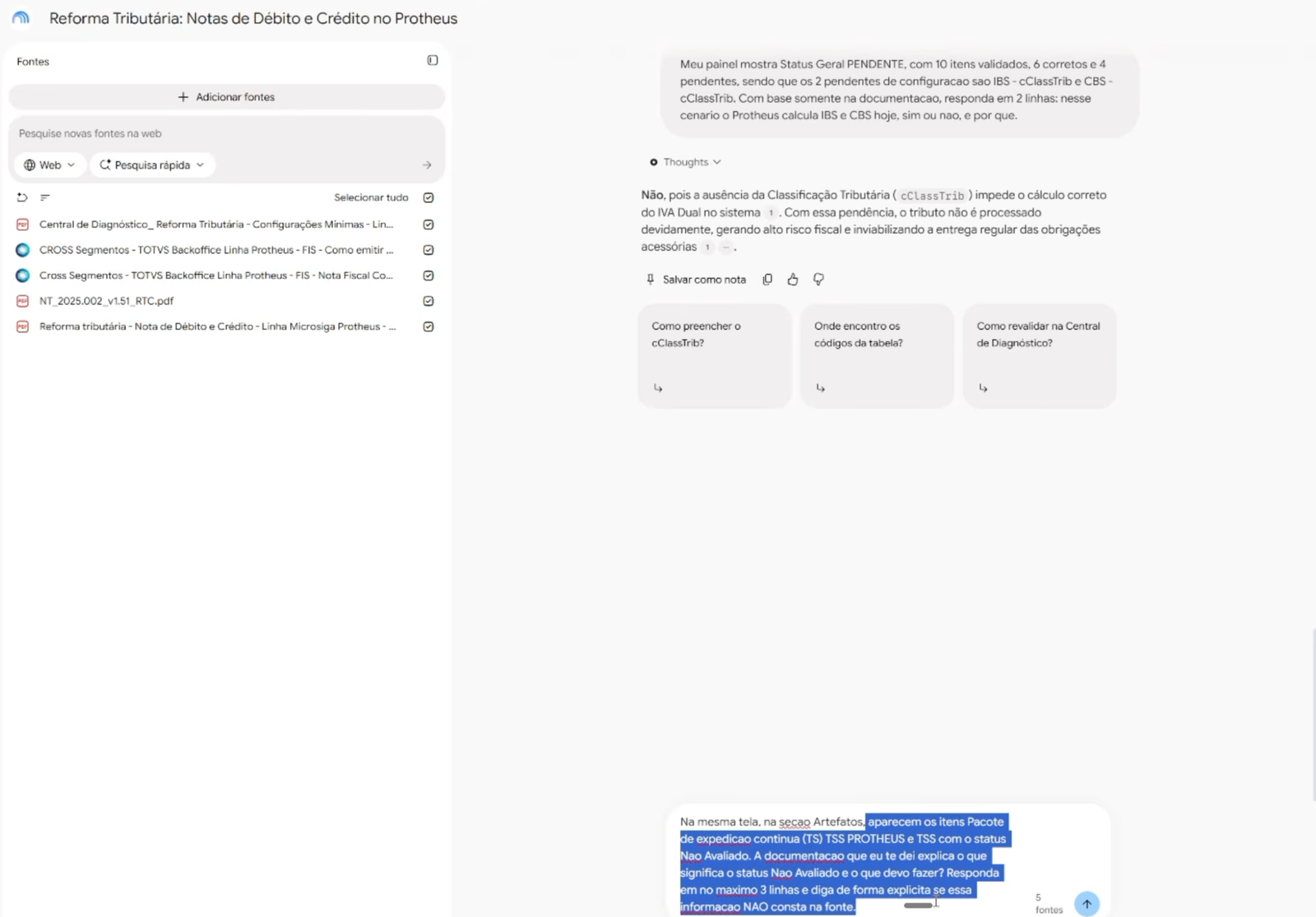
Na segunda pergunta, com status geral pendente e 10 itens validados (6 corretos e 4 pendentes), a IA respondeu que o Protheus não calcula IBS e CBS nesse cenário. A conclusão do vídeo: seis de dez itens corretos não é “quase pronto”, é parado.
Quando a IA admite que não sabe: o caso do TSS
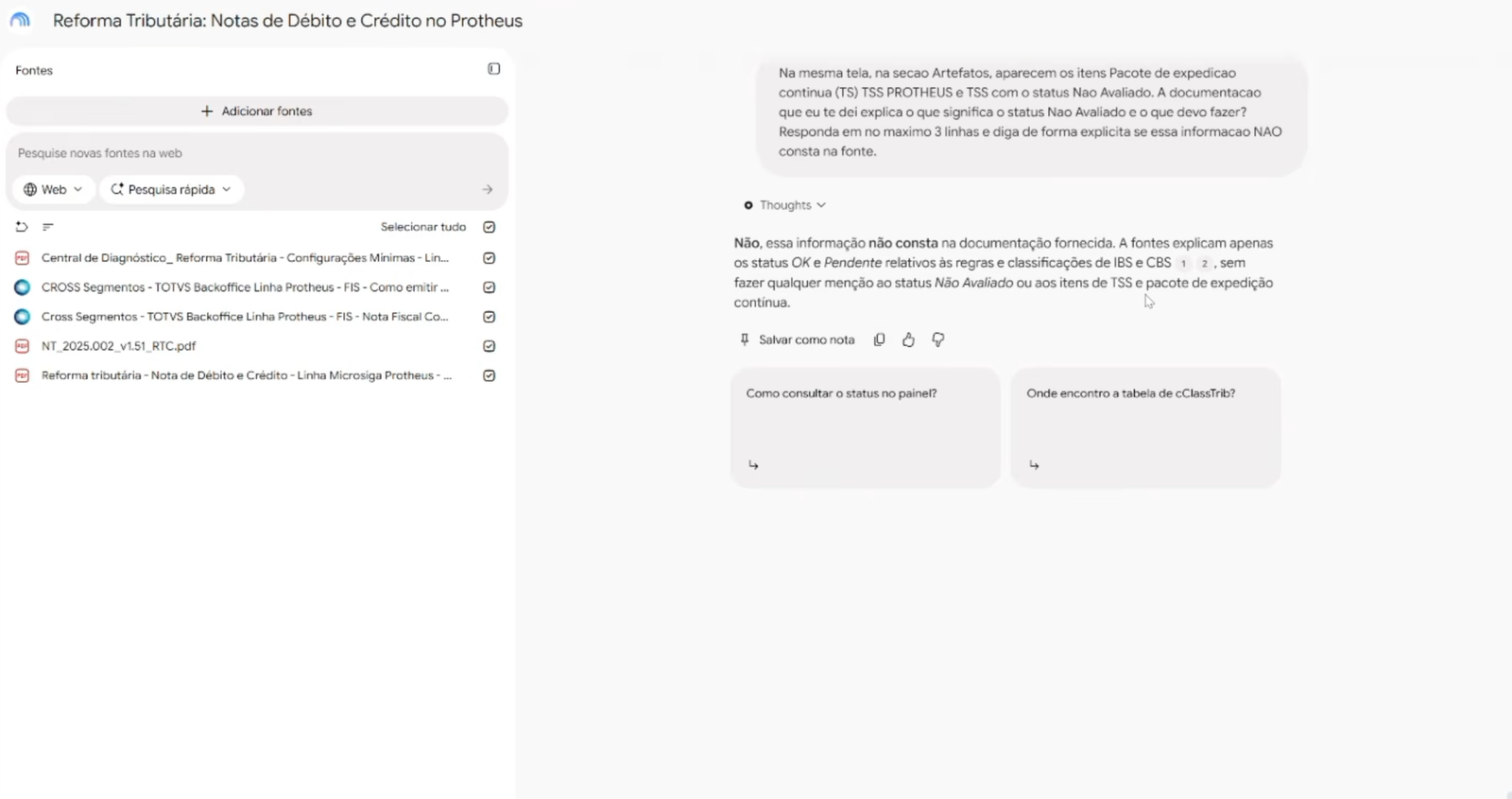
Os outros dois itens pendentes do painel eram “Pacote de expedição contínua TSS Protheus” e “TSS”, ambos com status não avaliado. Na pergunta, foi pedido que a IA dissesse de forma explícita se a informação não constasse na fonte.
A resposta foi que isso não consta na documentação fornecida, pois as fontes explicam apenas os status OK e pendente. A IA não inventou. Em rotina fiscal, resposta inventada custa multa, e por isso, quando a IA diz que não sabe, a ferramenta não está falhando: está funcionando. Você sabe que precisa buscar outra fonte.
O Shift+F6 está documentado, mas a reforma não
Existe uma página no TDN sobre o Shift+F6 (tela de informações do sistema), mas ela existe desde 2018 e não menciona a palavra “reforma” nenhuma vez. Ou seja, o sistema evoluiu e a documentação ficou parada.
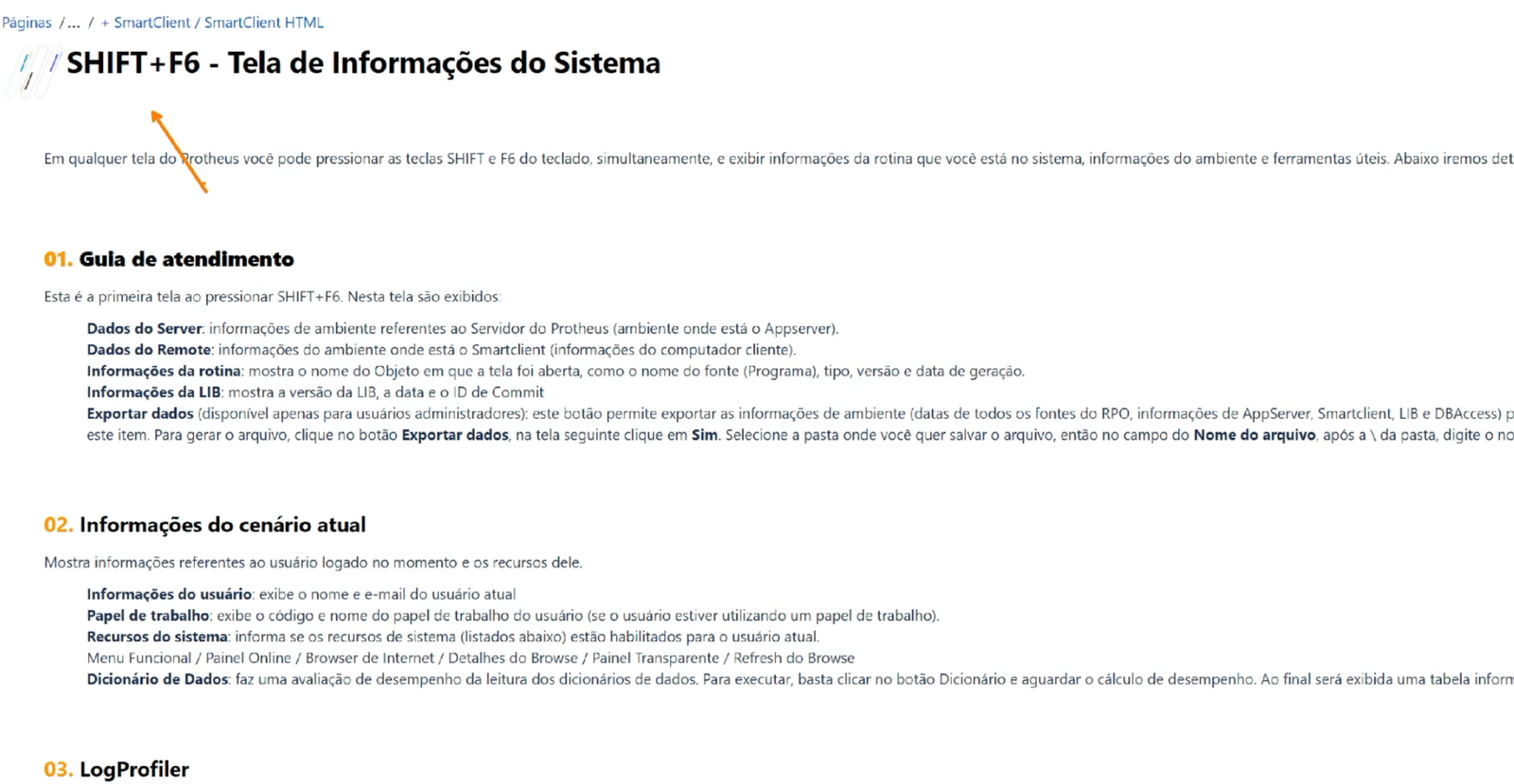
O primeiro passo do caminho (Shift+F6 abre a Central de Diagnóstico) está documentado. Os passos seguintes, o ícone de visto na lateral que abre o painel da reforma, não estão em lugar nenhum. Esse tipo de conhecimento costuma ser aprendido numa ligação com o suporte ou num chamado, e depois morre na cabeça de uma pessoa ou num bloco de notas que ninguém encontra.
Quando a IA inventa o caminho do menu
Durante a gravação, aconteceu algo importante. Ao perguntar “como eu acesso a tela Reforma Tributária – Configurações Mínimas no Protheus, e de qual fonte veio a informação”, a IA respondeu com módulo Livros Fiscais, rotina FISA170, configurador de tributos e passos numerados. Parecia perfeito e ainda citava a Central de Diagnóstico como fonte.
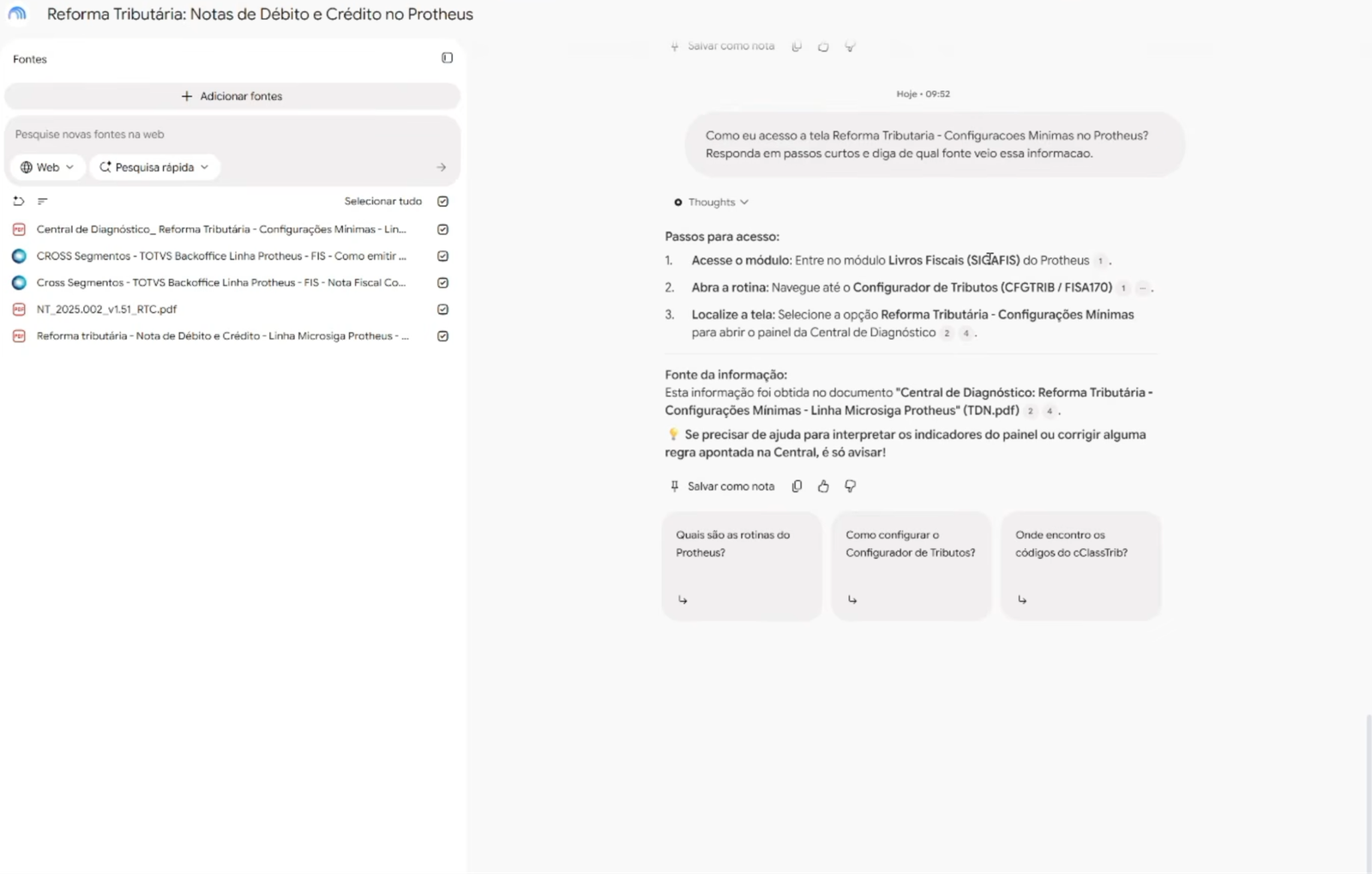
Só que, ao pesquisar o documento (Ctrl+F), o caminho de menu e a sequência de passos não estavam lá. A IA pegou frases soltas, completou com conhecimento geral e devolveu com cara de fonte oficial. Nesse mesmo caderno, minutos antes, ela havia admitido não saber sobre o TSS. Ou seja: às vezes ela avisa, às vezes inventa, e as duas respostas chegam com a mesma cara de segurança. Por isso o método não termina na resposta: termina na validação.
O primeiro palpite foi excesso de fontes, mas o teste num caderno novo e limpo mostrou que a IA inventou de novo. O problema estava na pergunta, que mandava responder e citar a fonte, mas nunca dava permissão para dizer “não sei”.
A trava: dê à IA permissão para não saber
A solução é uma frase de trava no fim da pergunta. A versão resumida, para copiar e colar:
Responda somente com o que estiver escrito na fonte. Se não estiver, diga que não consta.
No vídeo, a versão completa pede para responder somente com o que estiver literalmente escrito na fonte, sem usar conhecimento próprio, sem inferir, sem completar lacunas e sem propor caminhos plausíveis. A resposta passou a ser “não consta na fonte”, tanto no caderno novo quanto no caderno original com cinco fontes. Mesma ferramenta, mesma documentação; a única mudança foi permitir que a IA não soubesse.
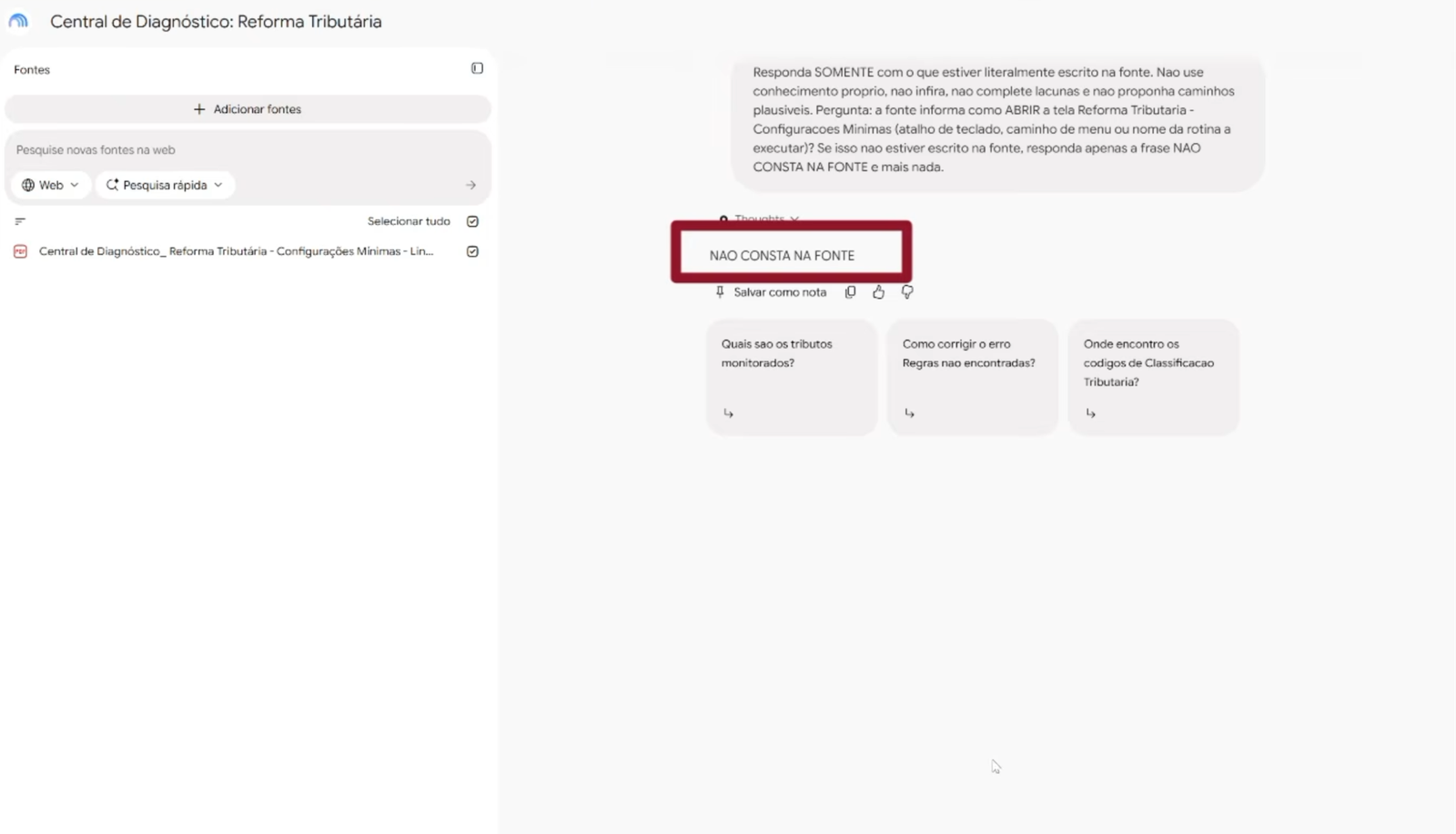
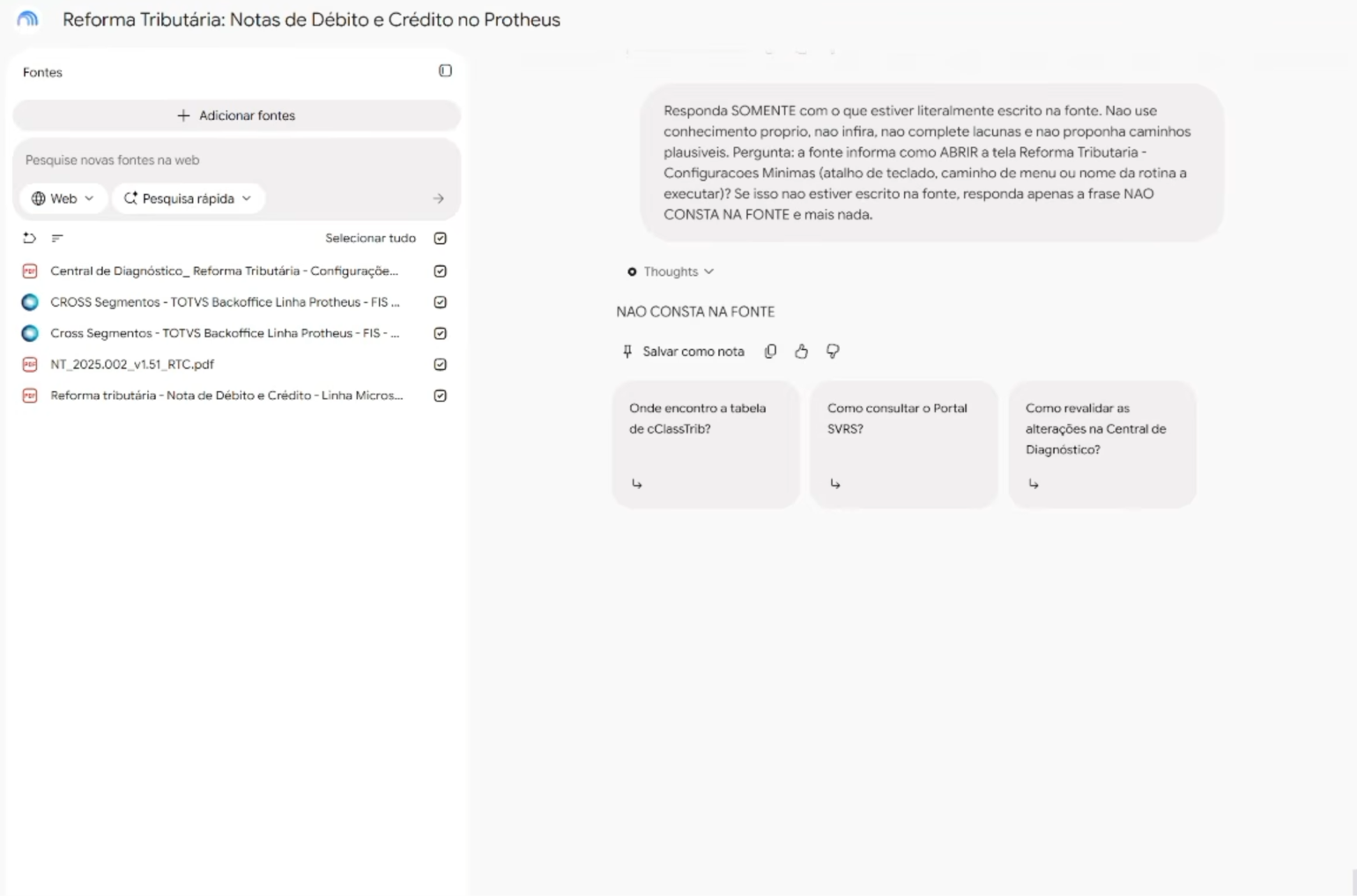
Assim, a regra de ouro ganha uma terceira parte: o que você quer saber, o formato que quer receber e a trava. Sem a trava, a IA preenche o buraco porque foi treinada para ser útil e, para ela, uma resposta parecida é mais útil que um “não sei”. Em rotina fiscal, é o contrário: o “não sei” vale ouro, porque manda você procurar a resposta certa.
Notas internas: o conhecimento da sua empresa
Quando a IA responde “não consta”, você tem duas opções: abandonar a ferramenta ou descobrir a resposta e registrar. No Gemini Notebook, isso é feito com o botão Adicionar nota: você dá um nome (por exemplo, “Notas internas RFB Sistemas – acesso à Central de Diagnóstico”), escreve o passo a passo e clica em Converter em fonte.
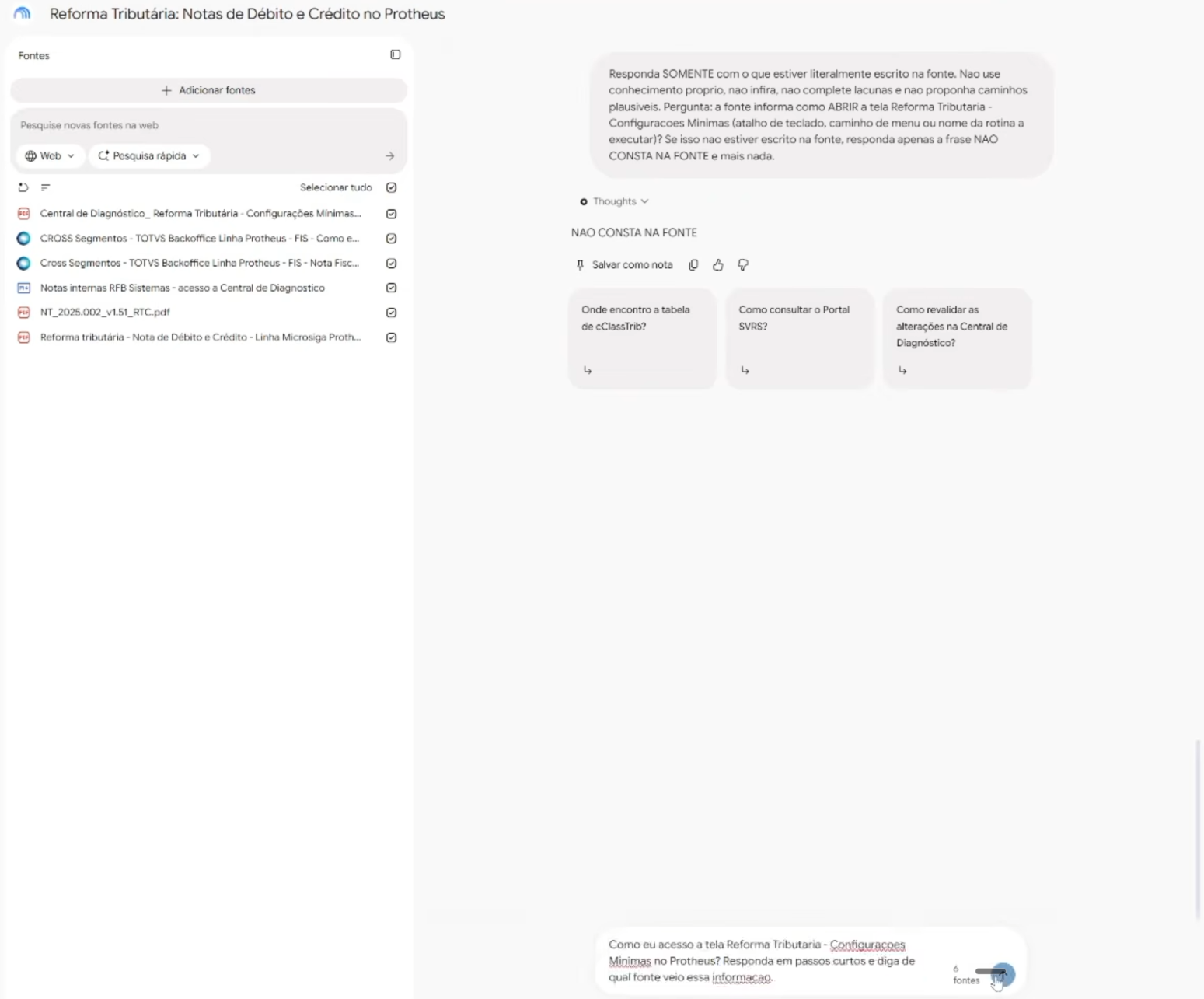
Ao repetir a mesma pergunta que antes gerava resposta inconsistente, a IA passou a responder que, em qualquer tela do Protheus, basta pressionar Shift+F6, citando como origem as notas internas. O caderno deixou de ser uma cópia da documentação da TOTVS e virou o conhecimento da sua empresa: o que a equipe aprendeu num chamado em março, numa virada de ano, ou naquele problema que só acontece numa filial específica. Quem registra não aprende a mesma coisa duas vezes e, quando o analista sai, o conhecimento fica.
Perguntas frequentes
Como saber se o meu Protheus calcula IBS e CBS?
Pressione Shift+F6 e verifique se existe o ícone de visto na barra lateral esquerda. Se existir, abra o painel Reforma Tributária – Configurações Mínimas e confira o status geral e o manifesto. Se houver itens pendentes (como cClassTrib de IBS e CBS), o ambiente ainda não calcula corretamente.
O painel da reforma vale para todas as filiais?
Não. A validação é feita por filial: o que aparece é a filial em que você está logado. Um painel verde na matriz não diz nada sobre as demais filiais.
O que significa o status “não avaliado” em TSS?
No vídeo, a documentação usada explicava apenas os status OK e pendente, e a IA informou que “não avaliado” não consta na fonte. Nesses casos, é preciso buscar outra fonte ou confirmar com o suporte, validando sempre no seu ambiente.
Por que a IA inventou um caminho de menu que não existe?
Porque a pergunta mandava responder e citar fonte, mas não permitia dizer “não sei”. Sem essa permissão, a IA completa lacunas com conhecimento geral. A solução é incluir a trava no fim da pergunta.
Posso usar a documentação do TDN no Gemini Notebook?
Como cliente TOTVS, você pode usar a documentação que já acessa para uso interno. O que não pode é redistribuir o material. Se o link for recusado, salve a página como PDF e envie o arquivo como fonte.
Aprenda a Reforma Tributária no Protheus na práticaO MegaCombo RFB Sistemas reúne todos os treinamentos de TOTVS Protheus, incluindo o Fiscal com as aulas de Reforma Tributária. Quem tem o MegaCombo recebe sem pagar nada as novas aulas sobre como montar a base de conhecimento da empresa com IA. |
Precisa de apoio na sua empresa?
Se a sua empresa precisa de ajuda na transição da Reforma Tributária, seja para treinar a equipe ou para uma consultoria direto no seu ambiente, a RFB Sistemas atua com TOTVS Protheus há mais de 20 anos. Fale com a gente pelo WhatsApp ou acesse a página de contato.
Para assistir ao conteúdo completo em vídeo, acesse Shift+F6 no TOTVS Protheus: o painel da Reforma Tributária que ninguém te mostrou.